
微信小程序支持直接添加到手机桌面,添加后无需进入微信即可一键打开,安卓和 iPhone 的操作方式略有区别。安卓端在小程序右上角菜单中选择“添加到桌面”即可生成图标,若提示失败,通常是缺少“创建桌面快捷方式”权限;iPhone 端则需要通过分享菜单“添加到主屏幕”完成。本文整理了两大系统的完整步骤、权限设置方法及桌面图标丢失的解决办法,帮你快速把常用小程序固定在桌面。
安卓手机如何将微信小程序添加到手机桌面步骤:
本文教程以跳一跳小程序为例做分享,其它小程序操作方法一样,照搬即可。
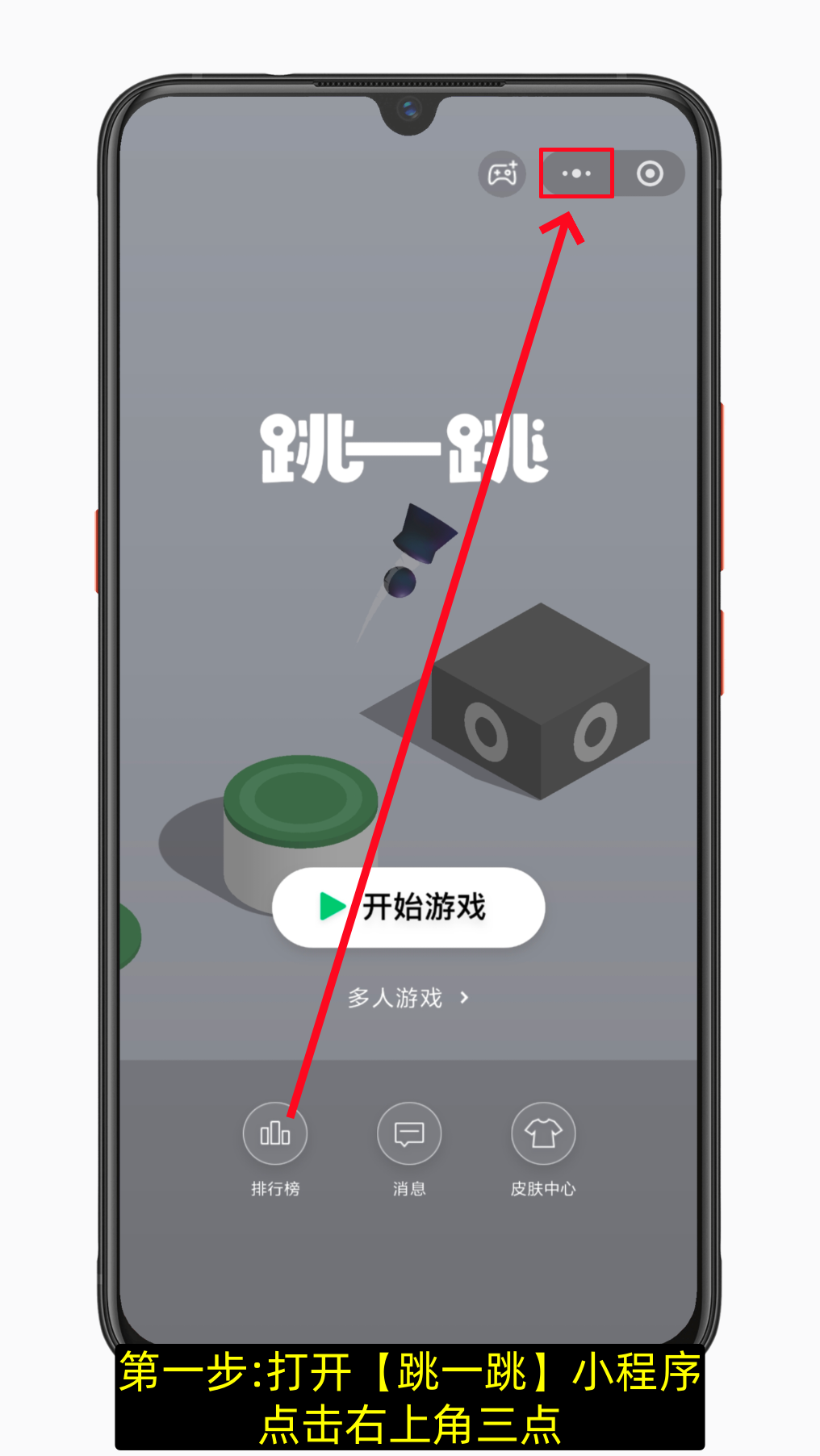
第一步:打开【跳一跳】小程序,点击右上角三点。
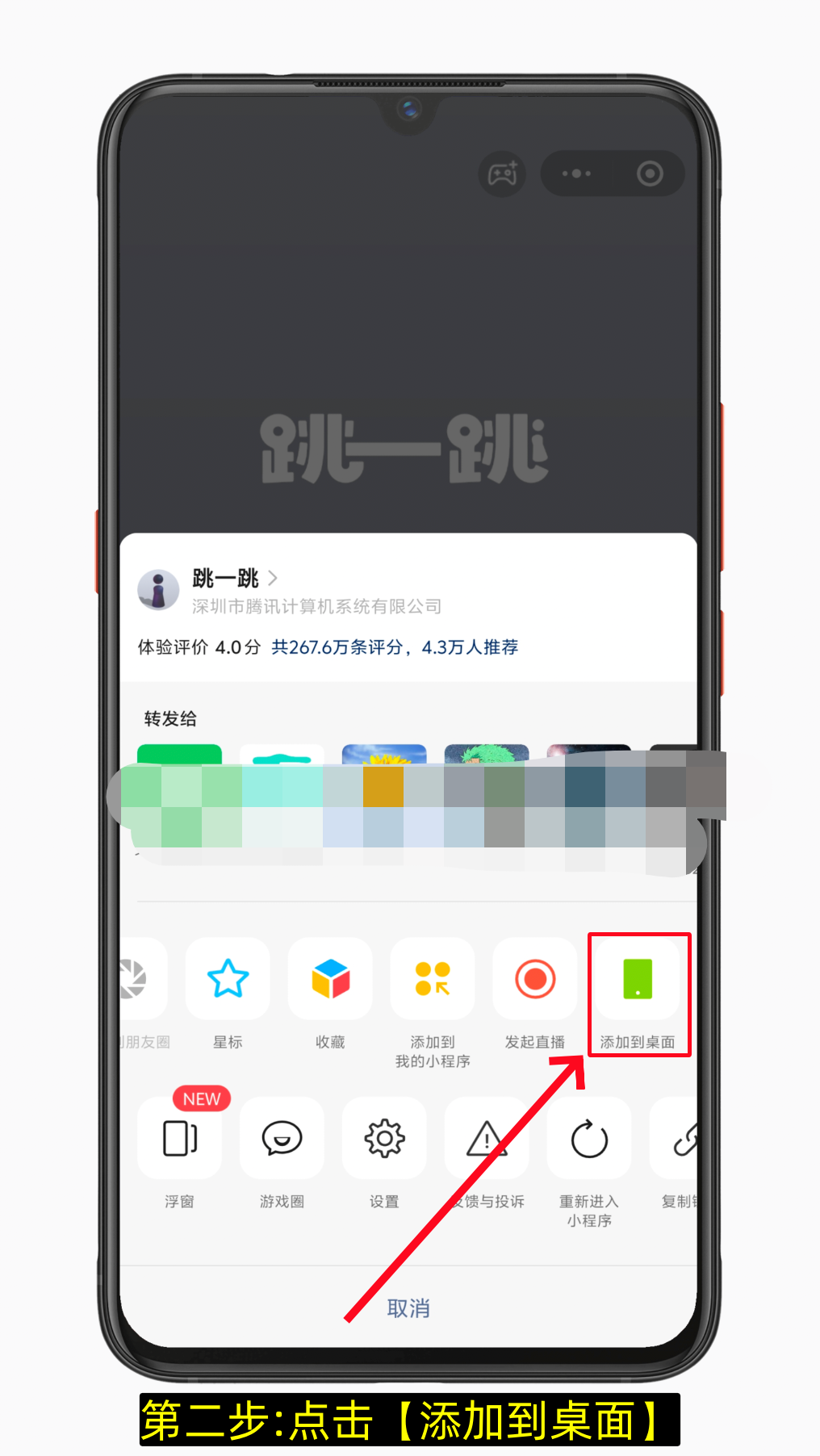
第二步:点击【添加到桌面】。
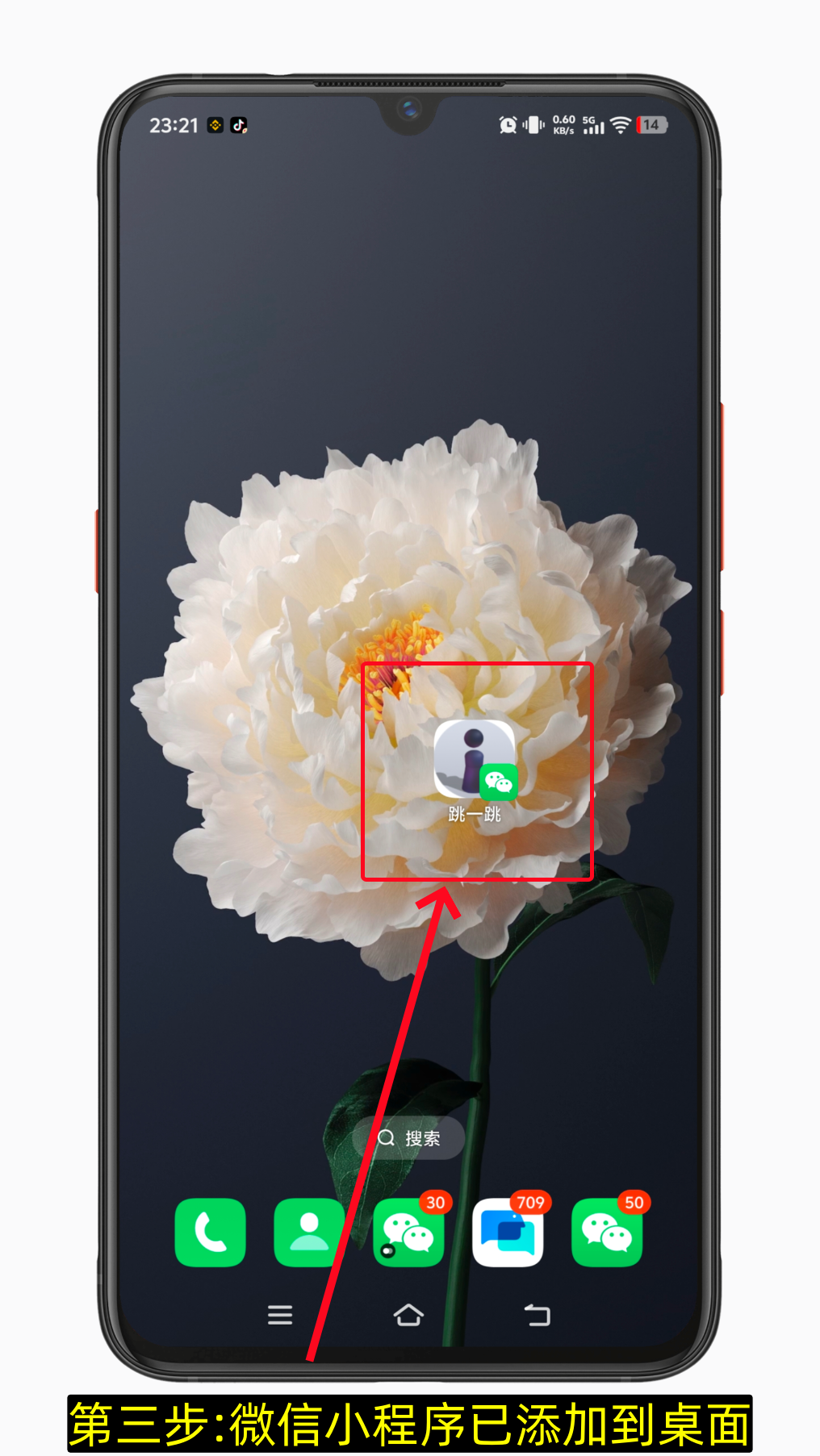
第三步:微信小程序已添加到桌面。
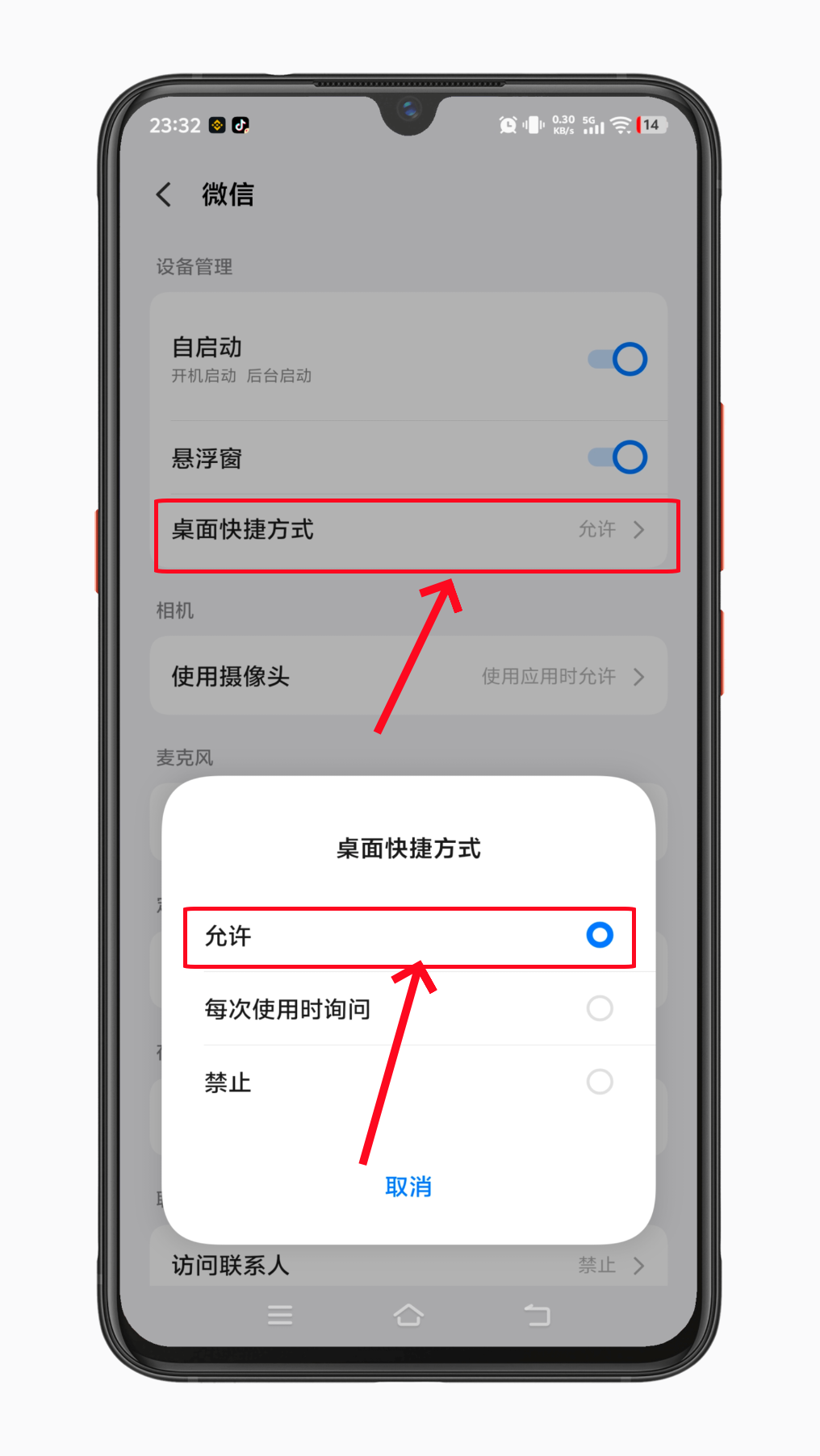
添加微信小程序添加到手机桌面的过程中如遇无法添加,需要到设置手机设置俩开启权限。
打开手机设置→【应用】→【应用管理】→【微信】→【权限】→【所有权限】→开启”桌面快捷方式“”权限允许即可。
苹果手机微信小程序怎么添加到桌面:
第一步:打开小程序,点右上角"...",选择“添加到桌面”。
第二步:点击底部分享图标,选择“添加到主屏幕”。
第三步:再点右上角“添加”完成。
以上就是 微信小程序怎么添加到手机桌面?安卓与iPhone完整教程(图文详细版) 教程。
标签: 微信小程序 微信教程 微信小程序怎么添加到桌面 小程序添加桌面失败怎么办 iPhone添加到主屏幕 微信小程序快捷方式