本文汇集内容:使用腾讯云服务器安装ZBlog博客网站全流程,本教程是基于宝塔Linux面板,先在腾讯云服务器上安装宝塔面板,然后在宝塔面板上一键部署Z-Blog程序, 云服务器上安装ZBlog博客网站教程。
本文使用的腾讯云轻量服务器
操作系统: OpenCloudOS 8
云服务器配置:4核8G、12M带宽
180G系统盘
第一步:首先登录到腾讯云服务器管理控制台(https://console.cloud.tencent.com/),找到【轻量应用服务器】→【登录】,如下图:
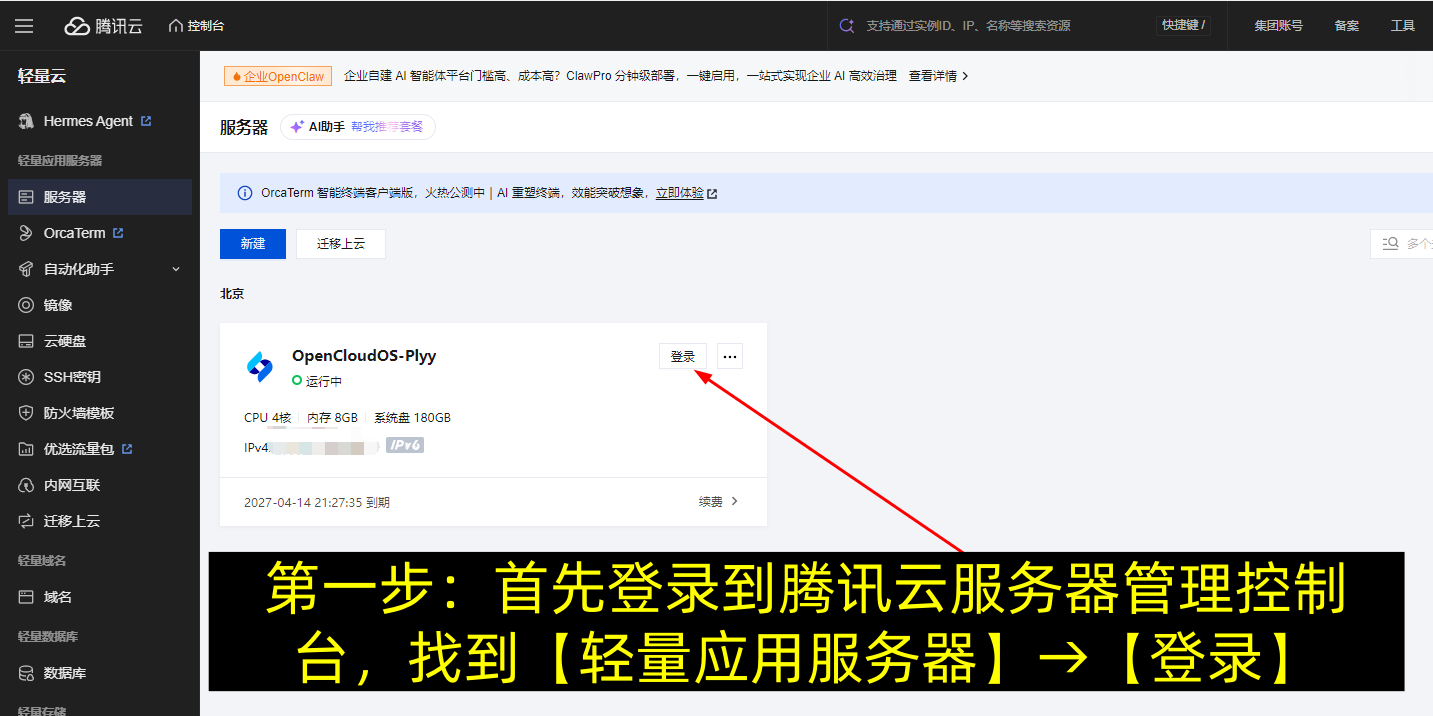
可以选择SSH密码登录或密匙证书登录,如果没有密码,可以重置密码。
第二步:执行宝塔面板的安装命令 登录到你的云服务器后,执行宝塔面板安装 命令,本文使用的是腾讯云服务器OpenCloudOS 8操作系统。
命令如下:
yum install -y wget && wget -O install.sh https://download.bt.cn/install/install_6.0.sh && sh install.sh
执行命令后,会出现以下提示:Do you want to install Bt-Panel to the /www directory now?(y/n): 输入y,然后回车: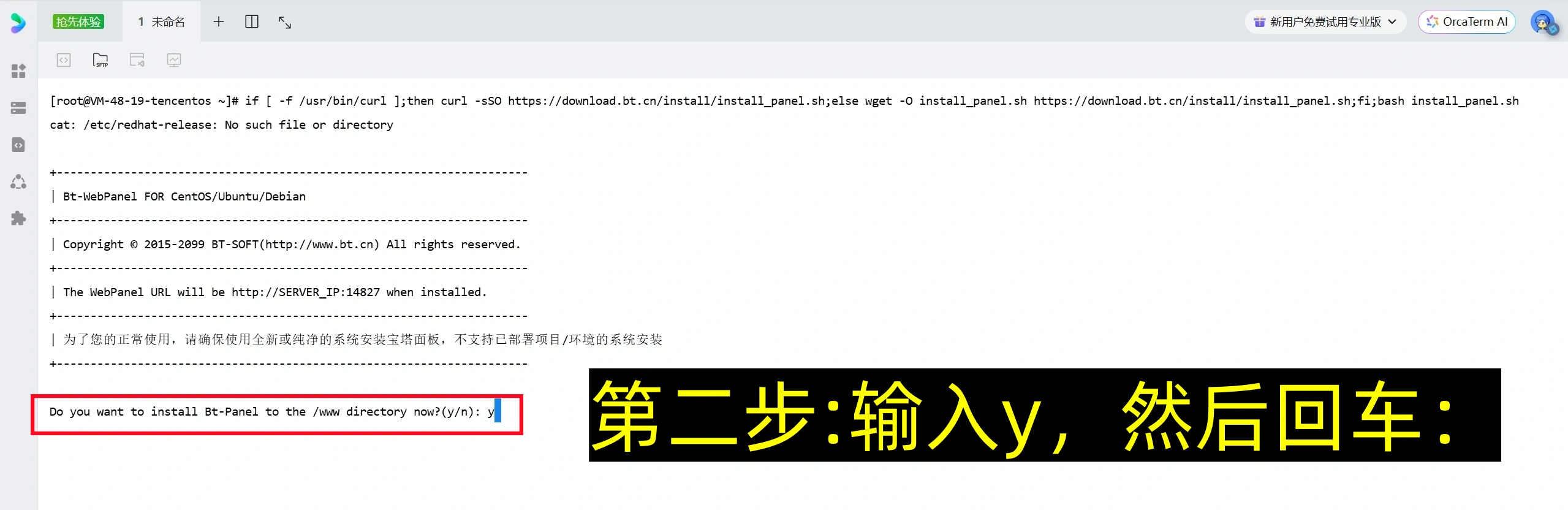
系统会自动安装,大约1分钟左右会自动安装完成。
第三步:保存宝塔面板登录地址、账号和密码 宝塔面板自动安装完成后,会显示宝塔后台登录地址、username和password,〔注意:需要将登录地址、账号和密码记录下来,后面后用到〕,如下图:
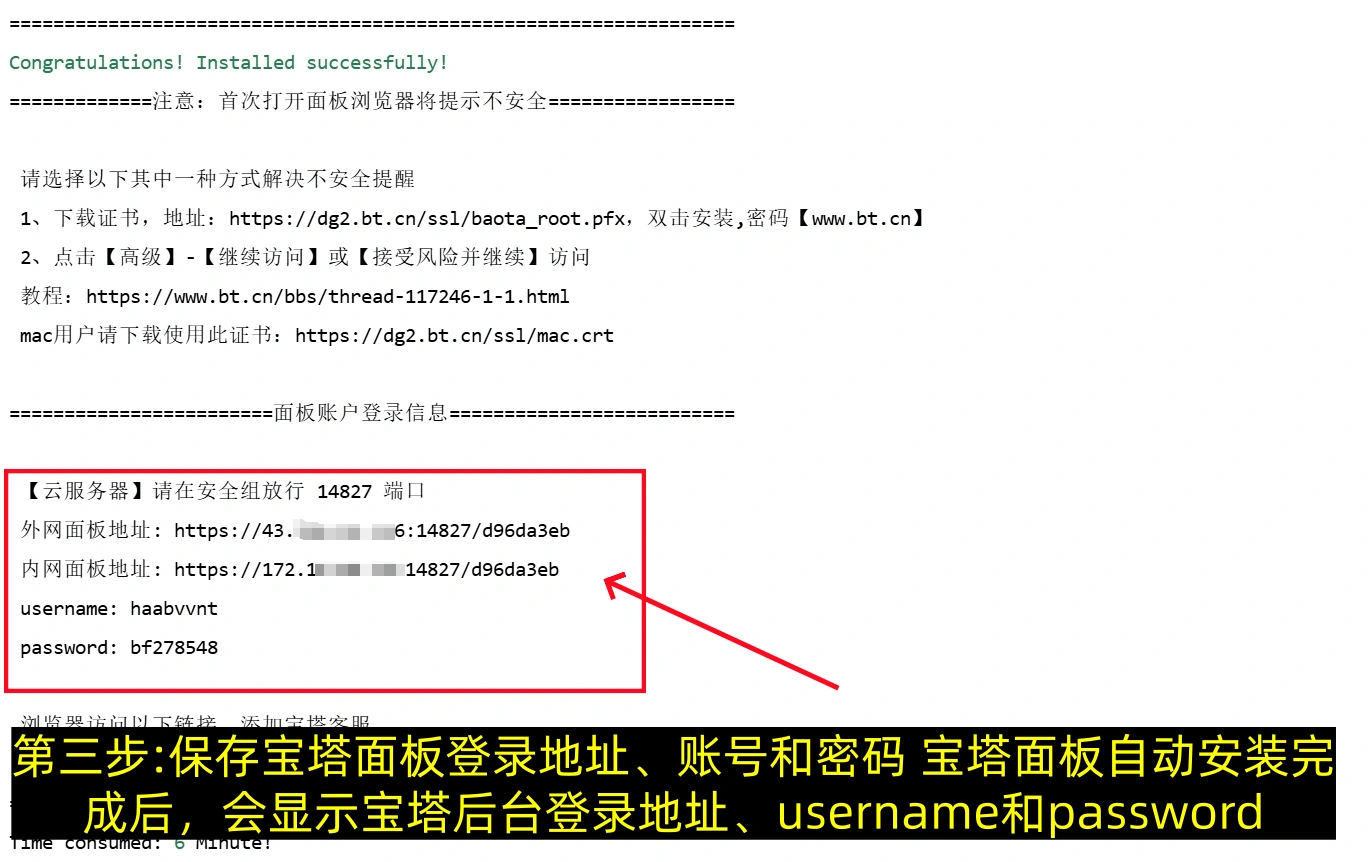
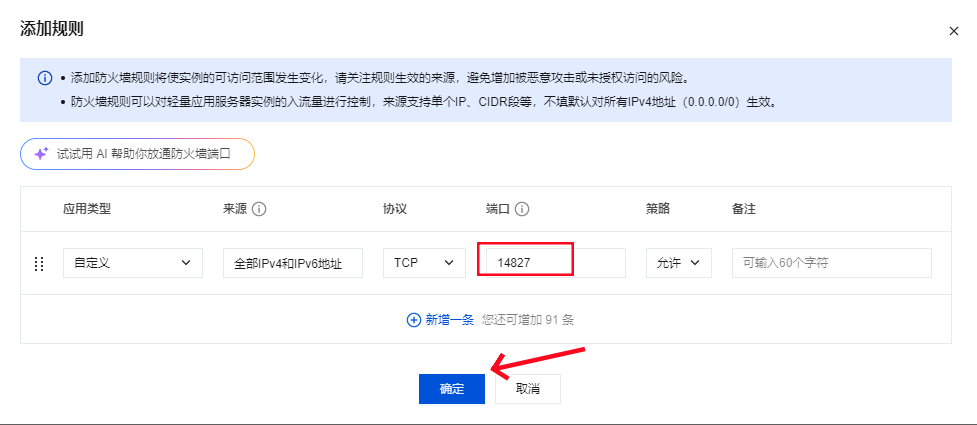
第四步:放行宝塔端口 在上一步骤中可以看出,端口号是14827,注意:这个端口号是随机生成,你的宝塔面板端口号可能不是这个。在云服务器防火墙添加规则中开启宝塔端口号。
登录腾讯云控制台→防火墙→添加规则,如下图
4-1:点击确定。
第五步:登录宝塔并安装LNMP环境 在本地计算机中,打开浏览器,输入记录的外网面板地址参数值,访问进入宝塔面板页面,例如:https://43.xxx.xxx.136:14827/d96da3eb
在登录页面,输入记录的 username和 password 参数值,然后单击登录,即可进入宝塔面板的管理页面。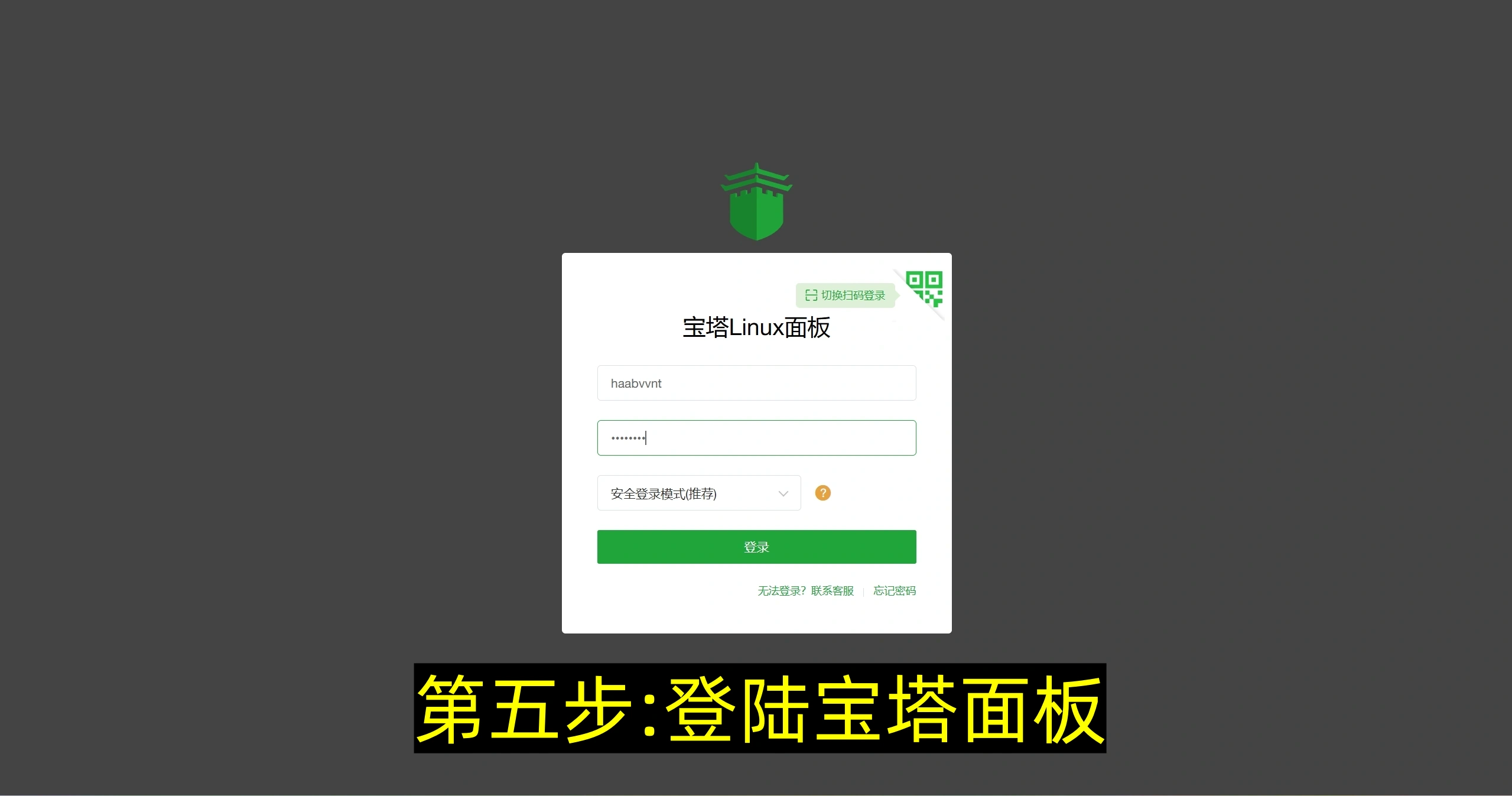
第六步:登录宝塔面板后会弹出推荐安装套件窗口,如果是搭建Web网站应用,可以选择LNMP(推荐),点击【一键安装】,如下图: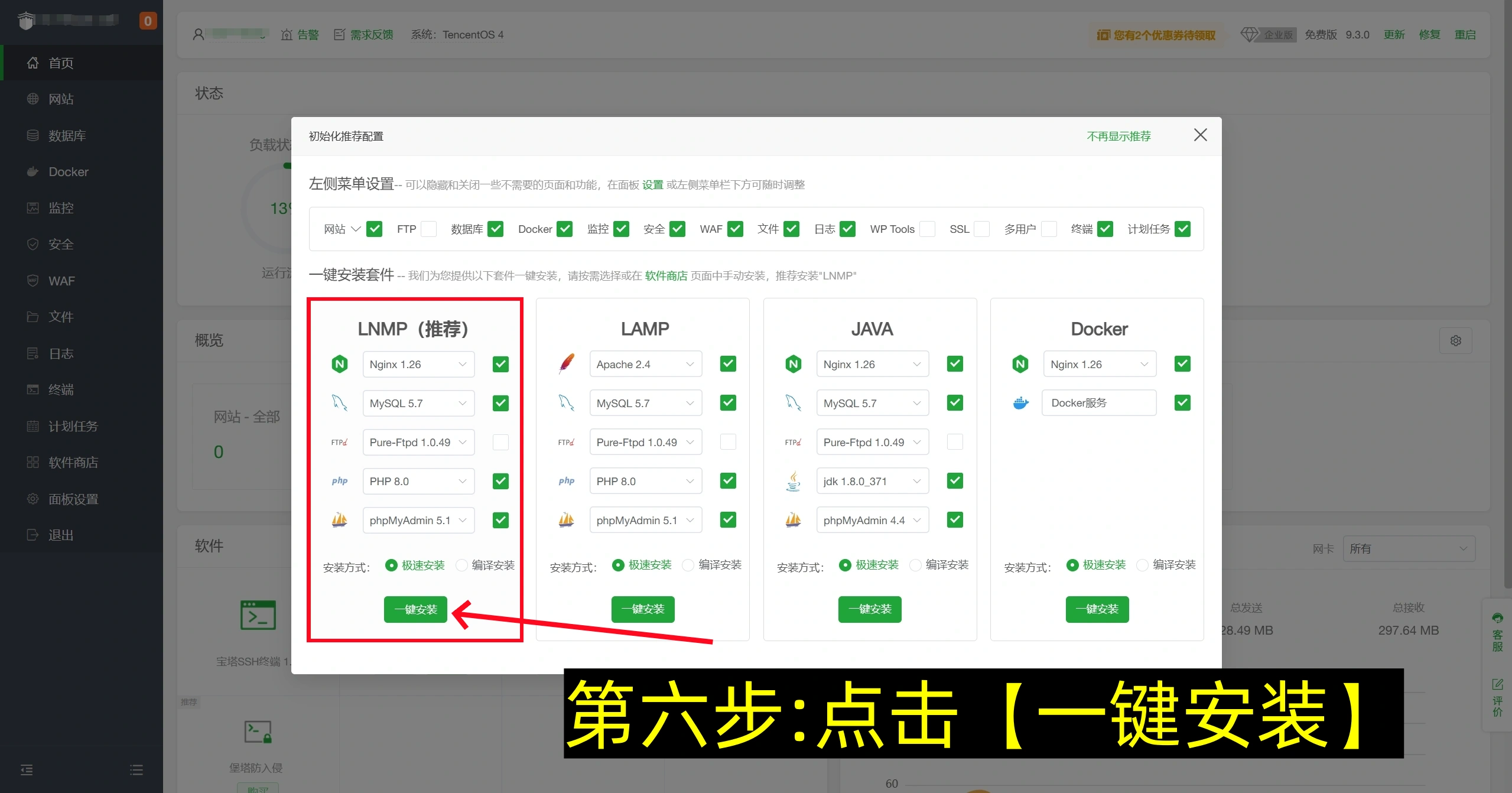
会弹出消息通知,显示安装进度,到这一步在腾讯云服务器上安装宝塔面板教程完毕。
第七步:宝塔面板一键部署Z-Blog 登录到宝塔面板后台,左侧栏选择【软件商店】–【一键部署】–找到Z-BlogPHP,点击【一键部署】,如下图: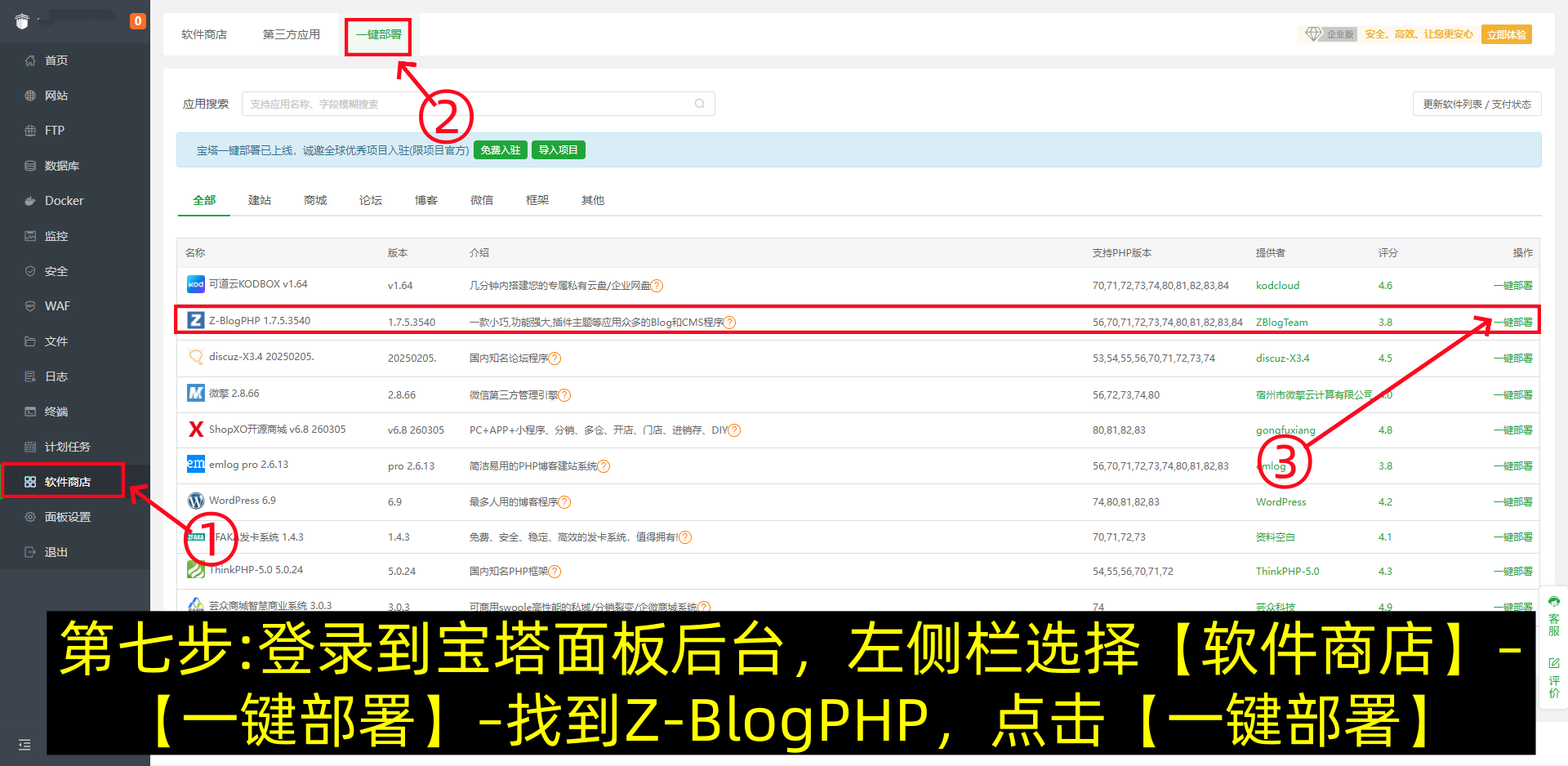
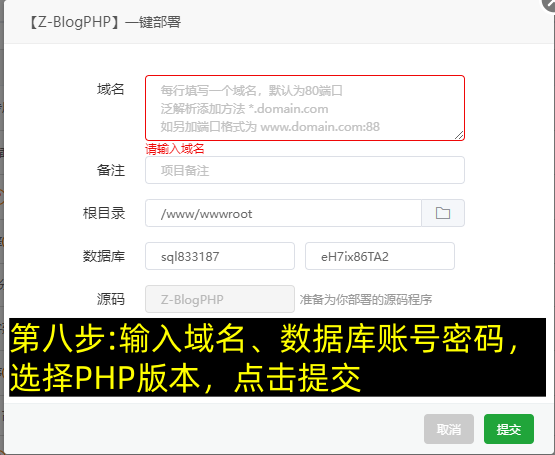
第八步:输入域名、数据库账号密码,选择PHP版本,点击提交如下图:
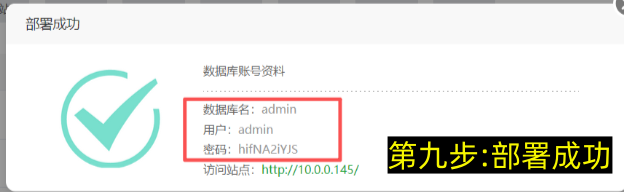
会提示部署成功,如下图:
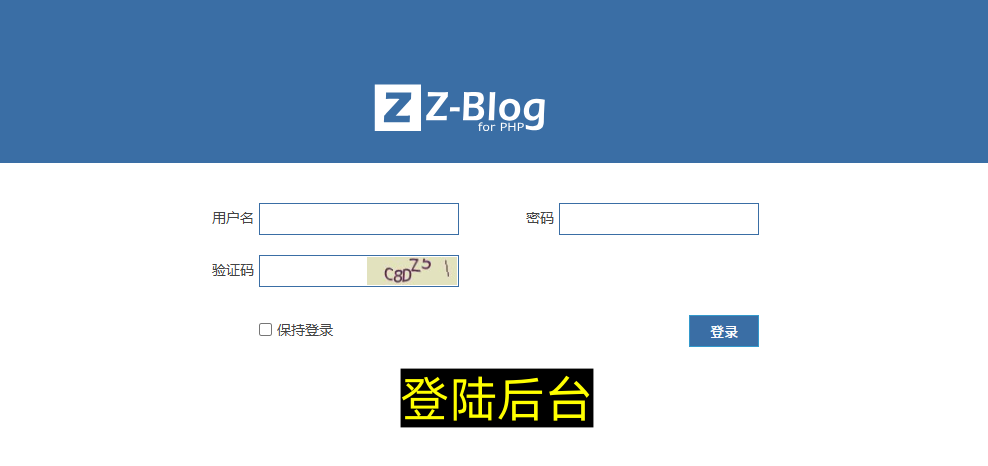
登录Z-Blog网站后台 默认Z-Blog博客后台地址为:http://你的网站域名/zb_system/login.php
输入zblog默认账号密码登录,如下图:
腾讯云服务器搭建Z-Blog博客网站流程完毕。
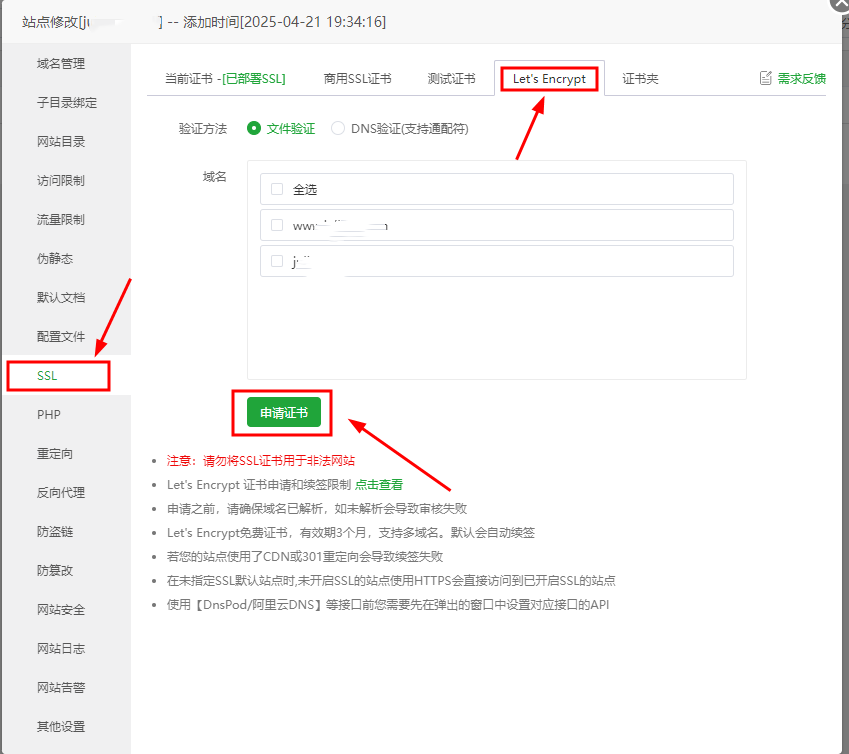
HTTPS 配置(免费 SSL)
宝塔→网站→站点→SSL→选择Let’s Encrypt 免费证书 点击一键部署,自动配置 HTTPS