
为了便于记忆,通常将域名解析到对应的 IP,通过域名来访问网站。您只需执行以下几个步骤便可成功添加解析。 以下视频将为您介绍快速添加域名解析过程:
教程目录:
准备工作
步骤1:添加解析域名
步骤2:添加记录
步骤3:确认是否调整域名 DNS 地址
步骤4:等待解析生效
准备工作
已注册腾讯云账号并完成实名认证。
如需注册腾讯云账号:请单击 注册腾讯云账号 。
如需完成实名认证:请单击 实名认证。
步骤1:添加解析域名
说明: 若您的域名在腾讯云注册,则解析域名默认添加至云解析 DNS 控制台,无需操作此步骤。 |
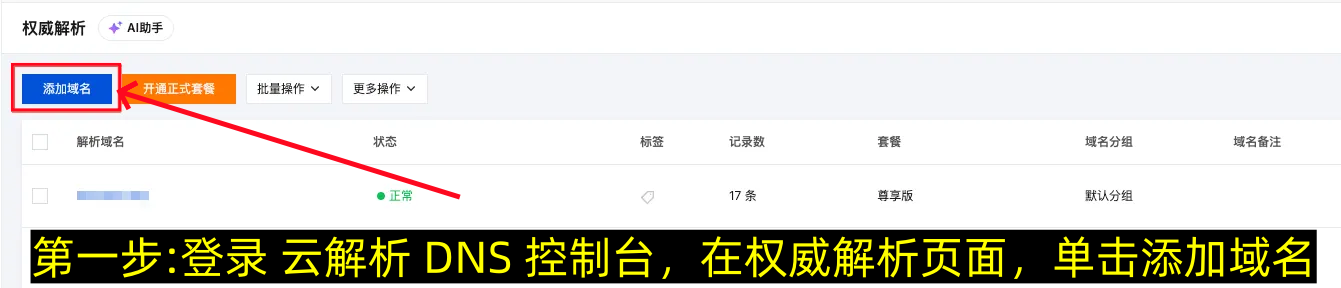
第一步:登录 云解析 DNS 控制台,在权威解析页面,单击添加域名。如下图所示:
第二步:打开添加域名窗口,输入待添加的域名,标签为选填项,单击下一步。
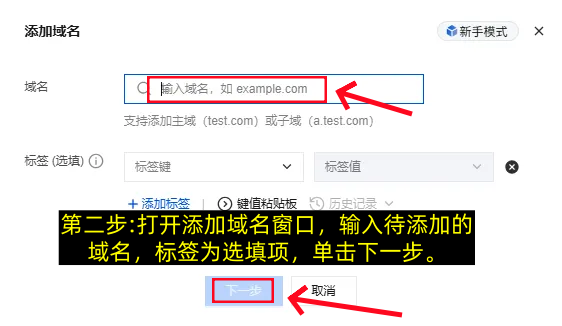
第三步:页面右上角显示域名添加成功,即已添加成功,可在域名列表看到新添加的域名。

步骤2:添加记录
1.单击待解析域名的域名名称,进入记录管理页面。
2.在记录管理页签中,可以通过单击新手快速解析,添加解析记录。

注意: 快速添加解析将为您添加两条 A 记录,主机记录分别为 www 和 @,若您需要设置其他解析记录,您可以参考文档 各记录类型说明及规则 |
快速添加网站解析
1.在弹出的新手快速解析窗口中,选择网站解析,如下图所示:
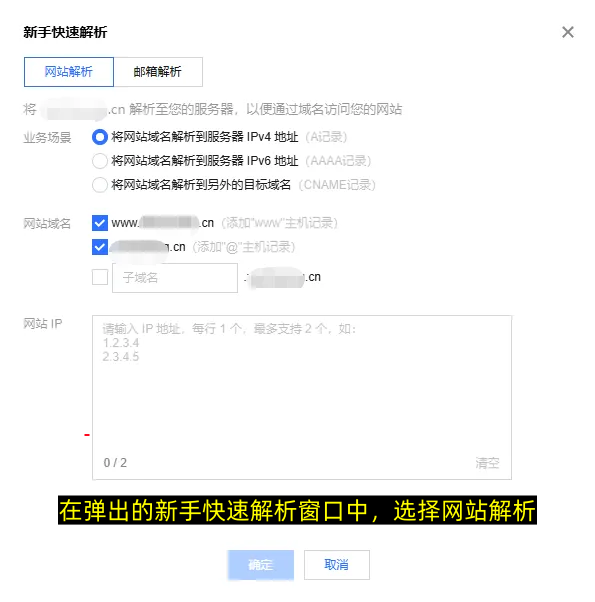
快速添加网站解析支持以下两个选项:
业务场景:选择网站域名解析的业务场景。
网站域名:可选择主机记录为“www”和“@”的主域名,或添加其他子域名。
网站 IP :输入您的主机 IP 地址(公网 IP)。
说明: 如您的服务器在当前腾讯云账号下,您可单击选择腾讯云资源,可将该域名关联至已购买云服务器或轻量应用服务器的 IP 地址。 |
2.填写完成后,单击确定,即可为您设置对应网站解析记录。
快速机邮件解析
1.在弹出的新手快速解析窗口中,选择邮箱解析,如下图所示:

2.在邮箱解析选项中选择您需要的邮箱厂商。
3. 单击确定,即可为您设置对应邮箱解析记录。
步骤3:确认是否调整域名 DNS 地址
可以通过以下步骤查看 DNS 服务器是否正确:
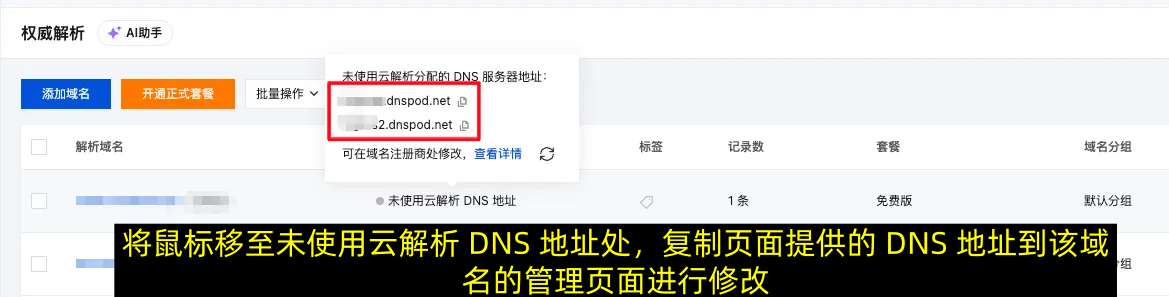
1.登录 云解析 DNS 控制台,在权威解析页面,查看目标域名,若存在如下提示,说明 DNS 服务器不正确,如下图所示:
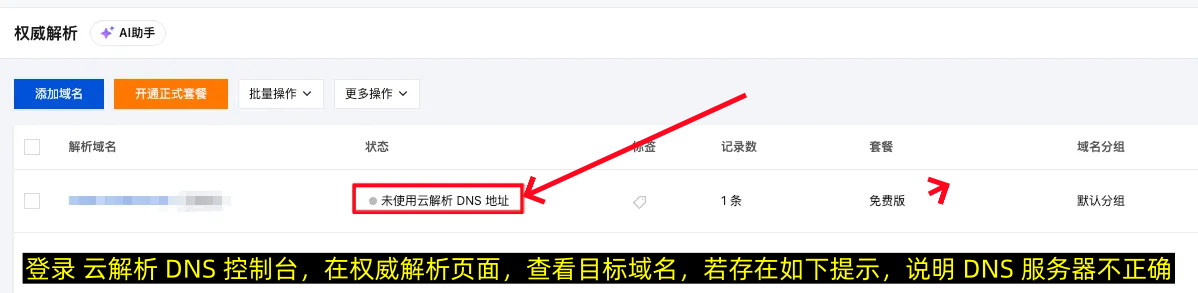
2.将鼠标移至未使用云解析 DNS 地址处,复制页面提供的 DNS 地址到该域名的管理页面进行修改,具体操作请参见 修改域名 DNS 服务器。
注意: 不同解析套餐对应的 DNS 地址不同,请参见 各套餐 DNS 服务器地址说明。 |
步骤4:等待解析生效
按照前3步操作完成之后,请耐心等待解析生效即可。
注意: 修改 DNS 服务器需要0 - 48小时的全球生效时间,如果发现某些地方记录没有生效,并且修改 DNS 的时间还不到48小时,请耐心等待。 验证解析生效请参见 解析生效相关。 |
以上就是 腾讯云快速添加域名解析教程(图文版)教程。
#推荐阅读